diskgenius如何恢复文件
时间:2025-12-07
来源:顶点软件园
作者:佚名
diskgenius是一款功能强大的数据恢复软件,能帮助我们在数据丢失时找回重要文件。下面就来详细介绍一下diskgenius怎么恢复文件。

首先,下载并安装diskgenius软件到电脑上。安装完成后打开软件,界面简洁明了,易于操作。
当我们需要恢复文件时,第一步要选择丢失数据的磁盘分区。在软件界面中,找到对应的磁盘分区并选中。
扫描丢失文件
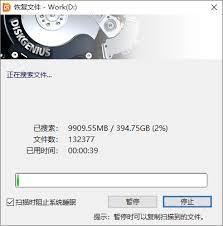
接下来进行扫描。diskgenius提供了多种扫描方式,比如快速扫描和深度扫描。快速扫描速度较快,适合一般的数据丢失情况;如果数据丢失时间较长或者情况比较复杂,建议选择深度扫描,虽然耗时较长,但能更全面地查找丢失的文件。点击扫描按钮后,软件会开始对所选分区进行扫描,扫描过程中我们可以看到扫描进度。
查找丢失文件
扫描完成后,我们可以在软件界面中看到扫描结果。diskgenius会将找到的文件按照不同的类型进行分类显示,例如文档、图片、视频等。我们可以通过文件类型快速定位到自己需要的文件。也可以利用搜索功能,输入文件名或相关关键词,更精准地查找文件。
找到丢失的文件后,我们需要对其进行恢复操作。在文件列表中选中要恢复的文件,然后点击软件界面上的“恢复文件”按钮。
选择恢复路径
此时会弹出选择恢复路径的窗口。我们不能将文件恢复到原丢失分区,以免覆盖原数据导致无法恢复。可以选择其他磁盘分区、外部存储设备(如移动硬盘、u盘等)或者网络共享文件夹作为恢复路径。选择好路径后,点击“确定”按钮,diskgenius就会开始将选中的文件恢复到指定位置。
在恢复文件过程中,要确保目标存储设备有足够的空间来存储恢复的文件,并且不要中断恢复过程,以免造成文件损坏或恢复不完整。通过以上步骤,利用diskgenius就能较为高效地恢复丢失的文件,为我们挽回重要的数据损失。