
如何在IntelliJ IDEA中导入项目
intellij idea是一款功能强大的集成开发环境,导入项目是其常见操作之一。以下是详细的导入项目步骤:
首先,打开intellij idea。在欢迎界面,选择“open”选项,这将开启导入项目的流程。
然后,在弹出的文件选择窗口中,找到你要导入的项目所在的文件夹路径。该文件夹应包含项目的主要代码文件以及相关配置文件。
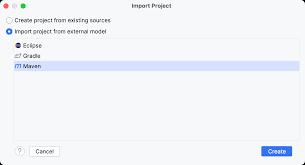
若项目是基于maven构建的,intellij idea会自动检测并尝试导入maven项目结构。它会分析项目的pom. 文件,识别项目的依赖项等信息。
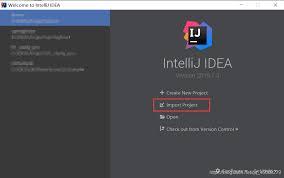
如果项目不是maven项目,也不用担心。intellij idea支持多种项目类型的导入。它会根据文件夹结构和文件类型来初步识别项目的层次。
在选择好项目文件夹后,点击“ok”按钮。intellij idea会开始加载项目。加载过程中,你可以看到进度条显示加载的进度。
加载完成后,intellij idea会尝试解析项目中的代码。它会分析java文件中的类、方法等结构,构建项目的代码索引。
对于一些需要配置的项目设置,比如项目的sdk版本等,可以在项目设置中进行调整。在菜单栏中选择“file”->“project structure”,在这里你可以设置项目的各种属性。
确保项目的依赖项都正确导入。如果是maven项目,intellij idea会自动下载项目所需的依赖包。若依赖包下载失败,可以检查网络连接或手动调整maven的镜像设置。
在导入项目后,还可以根据个人喜好进行一些个性化设置。例如,调整代码的字体大小、颜色主题等。在菜单栏中选择“file”->“settings”(windows/linux)或“intellij idea”->“preferences”(mac),在设置窗口中找到“appearance & behavior”或“editor font”等选项进行设置。
通过以上步骤,你就能顺利地在intellij idea中导入项目,并开始高效地进行开发工作。无论是新手还是有经验的开发者,都能借助intellij idea强大的功能,快速上手并完成项目的开发与调试。