当贝D6X如何调整画面大小
当贝d6x作为一款备受欢迎的投影仪,为用户提供了丰富的视频娱乐体验。然而,在使用过程中,有些用户可能会遇到画面大小不合适的问题。本文将详细介绍如何调整当贝d6x的画面大小,帮助用户获得最佳的观影体验。
一、通过遥控器调整画面大小
1. 打开设置界面:首先,确保当贝d6x已开机并连接到相应的视频源。然后,按下遥控器上的“菜单”键,打开投影仪的设置界面。
2. 选择画面缩放:在设置菜单中,找到并点击“画面设置”选项。接着,选择“画面缩放”功能,进入画面大小调整页面。
3. 调整画面:使用遥控器上的方向键,可以自由地调整画面的大小。向上键可以放大画面,向下键则缩小画面。调整到满意后,按下“确认”键保存设置。
二、通过视频设置调整画面比例
1. 打开影视资源:在当贝d6x上打开影视app,播放想要观看的视频。
2. 进入视频设置:在视频播放过程中,按下遥控器上的“菜单”键,打开视频设置界面。
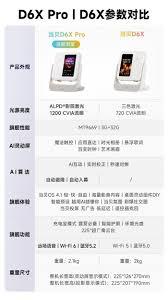
3. 选择画面比例:在视频设置界面中,找到“画面比例”选项。根据需求,选择“等比全屏”或其他合适的比例设置,以确保画面能够完整地显示在屏幕上。
三、通过系统设置调整分辨率
1. 进入设置界面:按下遥控器上的“设置”键,进入当贝d6x的系统设置界面。
2. 选择显示和声音:在系统设置界面中,找到并点击“显示和声音”选项。
3. 调整分辨率:在显示和声音设置界面中,选择“视频输出”选项。然后,找到“分辨率”设置,并选择最高的分辨率(如1080p或4k),以获得更清晰、更大的画面。
四、利用变焦功能调整画面大小
当贝d6x还具备变焦功能,通过调节镜头与投影面之间的距离,可以在一定范围内调整画面的大小。用户可以根据实际安装环境,适当调整投影仪的位置和角度,以获得最佳的画面效果。
五、注意事项
1. 硬件限制:请注意,当贝d6x的硬件规格可能限制了画面大小的调整范围。如果选择了过高的分辨率或过大的画面尺寸,可能会导致性能下降或画面质量变差。
2. 操作前备份:在进行系统恢复等操作时,请务必备份好重要数据,以免数据丢失。
3. 查看说明书:如果以上方法无法解决问题,建议查看随附的使用手册或联系当贝d6x的客服人员,以获取更详细的指导和帮助。
通过以上方法,用户可以轻松地调整当贝d6x的画面大小,获得更加舒适、清晰的观影体验。无论是通过遥控器调整画面缩放、通过视频设置调整画面比例,还是通过系统设置调整分辨率,都能让用户根据自己的需求,灵活地调整画面大小。希望本文能够帮助到那些对当贝d6x画面大小调整感兴趣的用户。