美图秀秀如何调整图片大小
在日常使用美图秀秀处理图片时,调整图片大小以及在拼图中设置图片大小是常见的操作需求。下面就为大家详细介绍相关步骤。

美图秀秀调整图片大小

首先打开美图秀秀软件,导入需要调整大小的图片。进入软件界面后,找到“图像美化”功能并点击,选中我们要处理的图片。
接着,在页面上方的菜单栏中,找到“裁剪”选项。点击“裁剪”后,会出现各种裁剪比例和自由裁剪模式。若想按照固定比例调整图片大小,可选择预设的常用比例,如 1:1、4:3 等。若需自定义大小,就选择“自由裁剪”。此时,拖动裁剪框的边缘,调整到你想要的图片尺寸,调整好后点击“确定”即可。
除了裁剪,还可以通过“图像尺寸”功能更精确地调整图片大小。点击“图像尺寸”,会弹出一个设置框,在这里可以直接输入想要的宽度和高度数值,单位有像素、厘米、英寸等可供选择。设置完成后,点击“应用”就能快速改变图片大小,而且能保证图片的长宽比例不变,避免图像变形。
美图秀秀拼图设置图片大小
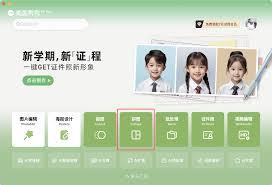
当我们要进行拼图并设置图片大小时,先进入“拼图”功能。点击“拼图”后,选择需要拼接的图片,添加到拼图模板中。
在拼图界面的右侧,有一系列的设置选项。找到“画布设置”,在这里可以对整个拼图的画布大小进行调整。点击“画布设置”后,会出现与调整单张图片大小类似的设置框,同样可以通过输入具体数值或者拖动边框来改变画布的宽度、高度。
调整好画布大小后,再根据自己的需求调整每张拼图图片的大小。选中某一张拼图图片,会出现相关的编辑选项,其中就有调整图片大小的功能。与调整单张图片大小方法相同,既可以通过裁剪来改变图片显示区域大小,也可以直接在“图像尺寸”中输入精确的数值来调整图片尺寸。
通过以上详细步骤,无论是单纯调整图片大小,还是在拼图中设置图片大小,都能轻松在美图秀秀中完成,让我们可以根据实际需求打造出满意的图片效果。