谷歌浏览器怎么添加自动翻译语言
时间:2025-09-20
来源:顶点软件园
作者:佚名
在日常浏览网页时,自动翻译功能能极大地便利我们阅读外文内容。以下为您详细介绍谷歌浏览器添加自动翻译语言的具体步骤。
首先,打开谷歌浏览器。在浏览器界面右上角找到并点击三个点的图标,这将弹出一个菜单。
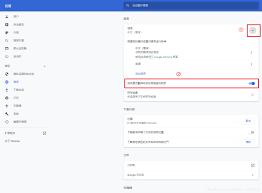
接着,在菜单中找到“设置”选项并点击。进入设置页面后,向下滚动找到“高级”选项。
在“高级”设置中,您会看到“语言”这一栏,点击“语言”选项。此时,您能看到已添加的语言列表。
要添加新的自动翻译语言,点击“添加语言”按钮。在弹出的语言列表中,您可以通过搜索或浏览找到想要添加的语言。比如您想添加法语,就可以在列表中查找“法语”选项。
找到目标语言后,点击它,然后点击“添加”按钮。添加成功后,该语言会出现在语言列表中。
您还可以对添加的语言进行一些设置。比如,您可以选择将其设为自动翻译的首选语言。当您浏览网页遇到非首选语言的内容时,谷歌浏览器会自动检测并提示您是否需要翻译,而首选语言则会在您浏览相关语言网页时,默认进行自动翻译。
另外,如果您添加了多种语言,还可以根据自己的使用习惯调整语言的排序。排序靠前的语言在自动翻译时会有更高的优先级。
添加自动翻译语言后,当您浏览外文网页时,谷歌浏览器会自动检测页面语言,并在页面上出现一个翻译图标。点击该图标,页面内容就能快速翻译成您熟悉的语言,方便您轻松阅读和理解外文信息。通过以上简单步骤,就能让谷歌浏览器为您的网络浏览带来更便捷的自动翻译体验。