FastStone Capture如何设置截图即保存
时间:2025-10-13
来源:顶点软件园
作者:佚名
faststone capture是一款功能强大的截图软件,很多用户都希望能够设置为截图即保存,以下为您介绍具体的设置方法。
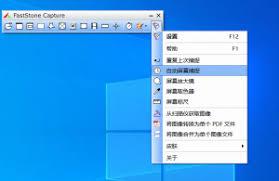
首先,打开faststone capture软件。进入软件后,找到界面上的“选项”按钮并点击,这是进行设置的关键入口。
在弹出的选项窗口中,找到“常规”选项卡。在这里,您可以看到一系列与软件基本设置相关的内容。
往下滚动窗口,找到“截图后操作”这一区域。在该区域中,您会看到多个关于截图后执行动作的选项。
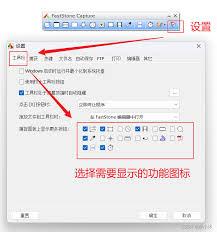
将“自动保存截图”选项勾选上。勾选之后,您还可以进一步设置截图保存的路径。点击“自动保存截图”选项右侧的文件夹图标,会弹出文件选择窗口,您可以根据自己的需求选择一个合适的文件夹作为截图保存的位置,比如桌面、特定的工作文件夹等。
设置好保存路径后,点击“确定”按钮保存设置。这样,当您使用faststone capture进行截图时,软件会自动将截图保存到您指定的文件夹中,无需再手动进行保存操作,大大提高了工作效率。
此外,如果您还希望对截图的格式进行设置,比如将截图默认保存为png格式而非其他格式,同样在“选项”窗口中,找到“图像”选项卡。在“保存格式”下拉菜单中选择您想要的格式,如png,然后点击“确定”保存设置。
通过以上简单的设置步骤,您就能轻松让faststone capture实现截图即保存的功能,方便快捷地获取和管理您的截图文件。无论是日常工作中的资料收集,还是学习过程中的重点内容截取,都能更加高效地完成。