diskgenius分区工具如何批量格式化USB磁盘
在日常使用中,我们常常需要对多个 usb 磁盘进行格式化操作。而 diskgenius 这款强大的分区工具,就能轻松帮我们实现批量格式化 usb 磁盘,极大地提高工作效率。
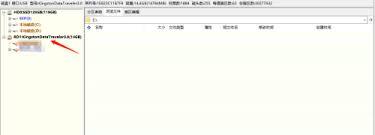
首先,确保你的电脑已安装 diskgenius 软件。打开软件后,在界面中可以清晰地看到各个磁盘分区的情况。
当你要批量格式化 usb 磁盘时,第一步要准确识别出所有待格式化的 usb 磁盘。diskgenius 会直观地显示出连接到电脑的各个存储设备,你只需仔细确认哪些是你需要格式化的 usb 磁盘。
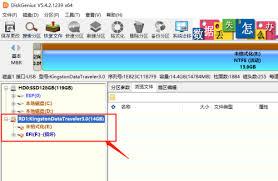
接下来,选中你要批量格式化的 usb 磁盘。可以通过鼠标点击逐一选择,也可以使用快捷键等方式进行批量选中。比如,如果你要格式化多个连续的 usb 磁盘,可以先点击第一个,然后按住 shift 键再点击最后一个,这样就能选中这一系列的磁盘;若要选择不连续的磁盘,则按住 ctrl 键依次点击即可。
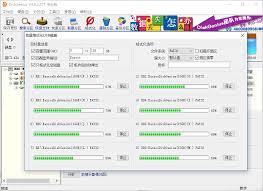
选中磁盘后,关键的格式化操作来了。在 diskgenius 的菜单栏中,找到“格式化分区”选项。点击后会弹出格式化设置窗口。
在这里,你可以根据自己的需求进行详细设置。例如,选择文件系统,常见的有 fat32、ntfs 等。fat32 兼容性好,但单个文件大小有限制;ntfs 则支持更大文件,安全性也相对较高。你可以根据 usb 磁盘的用途和后续使用场景来选择合适的文件系统。
同时,还能设置分配单元大小等参数。一般来说,默认设置就能满足大多数需求,但如果你有特殊要求,比如存储大量小文件,适当调整分配单元大小可能会提高磁盘存储效率。
设置完成后,点击“开始”按钮,diskgenius 就会开始批量格式化 usb 磁盘。在格式化过程中,你可以看到进度条实时显示每个磁盘的格式化进度。
值得注意的是,格式化会清除 usb 磁盘上的所有数据,请务必谨慎操作,确保你已备份好重要数据。
使用 diskgenius 批量格式化 usb 磁盘,操作简单便捷,能让你快速完成多个 usb 磁盘的格式化任务,节省大量时间和精力。无论是个人用户整理存储设备,还是企业用户批量处理工作用的 usb 磁盘,它都是一款值得信赖的工具。快来试试吧,让你的 usb 磁盘管理变得更加高效!