如何开启360驱动大师任务栏温控显示
时间:2025-11-10
来源:顶点软件园
作者:佚名
在电脑使用过程中,了解硬件温度至关重要,它能帮助我们及时发现潜在问题,保障电脑稳定运行。而360驱动大师提供了便捷的任务栏温控显示功能,今天就来教大家如何开启。
准备工作
确保你已在电脑上安装了最新版本的360驱动大师。若未安装,可前往360官方网站进行下载安装。
开启步骤
1. 打开360驱动大师。启动软件后,在其主界面中,我们可以看到简洁明了的布局。
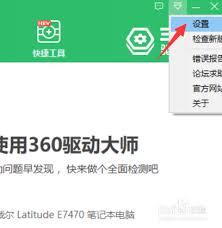
2. 找到设置选项。一般在界面的右上角,会有一个类似齿轮的图标,点击它进入设置页面。
3. 在设置页面中,寻找与硬件监控相关的选项。不同版本的360驱动大师可能位置稍有不同,但通常都能在“硬件监控”或类似的板块中找到。
4. 勾选任务栏温控显示。在该板块中,会有一个“在任务栏显示硬件温度”的选项,将其前面的方框勾选上。

5. 保存设置。勾选完成后,点击页面下方的“确定”按钮,保存我们的设置。
效果展示
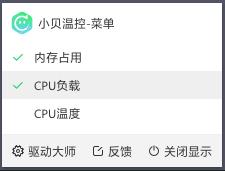
设置完成后,回到电脑桌面,你会发现任务栏上出现了一个小图标,鼠标移上去就能清晰看到cpu、显卡等硬件的实时温度。通过这个小小的显示窗口,我们可以随时掌握电脑硬件的工作状态。比如,当发现cpu温度过高时,就需要检查电脑是否有过多程序运行,或者散热是否良好,及时采取措施避免硬件因过热受损。
360驱动大师的任务栏温控显示功能为我们提供了一个便捷的硬件温度监测方式,让我们对电脑的健康状况心中有数。快去试试开启这个实用功能吧,让你的电脑使用更加安心。