Notepad如何取消代码折叠标志
在使用notepad进行代码编辑时,代码折叠功能可以帮助我们更方便地查看和管理代码结构。然而,有时候我们可能希望取消代码折叠标志,以便更清晰地查看代码内容。那么,notepad怎么取消代码折叠标志呢?
了解代码折叠标志
代码折叠标志通常是一些箭头或符号,位于代码行的左侧或其他位置,用于指示代码块是否可以折叠。当代码块被折叠时,这些标志会显示为一种特定的样式,例如向下的箭头;而当代码块展开时,标志会变为另一种样式,如向上的箭头。
取消代码折叠标志的方法
在notepad中,取消代码折叠标志的方法可能因版本而异。以下是一些常见的方法:
方法一:通过菜单操作
1. 打开notepad并加载包含代码折叠的文件。
2. 找到菜单栏中的“视图”选项。
3. 在视图菜单中,查找与代码折叠相关的选项,可能会有“折叠代码”或类似的表述。
4. 确保该选项没有被勾选,如果已勾选,取消勾选它,代码折叠标志通常就会消失。
方法二:快捷键操作
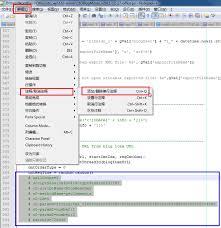
1. 查看notepad的快捷键设置,有些版本可以通过特定的快捷键来展开或折叠代码块。
2. 找到取消代码折叠的快捷键组合,一般可能是ctrl+数字键(不同版本可能不同)。
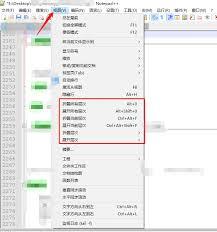
3. 按下相应的快捷键组合,使所有代码块展开,这样代码折叠标志也就不再显示。
方法三:检查插件或扩展
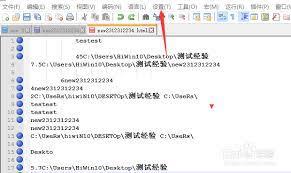
1. 如果你在notepad中安装了一些插件或扩展,它们可能会影响代码折叠功能。
2. 查看插件或扩展的设置选项,找到与代码折叠相关的设置。
3. 在这些设置中,查找是否有取消代码折叠标志显示的选项,进行相应的调整。
其他相关注意事项
1. 不同的编程语言在notepad中的代码折叠显示可能有所不同,上述方法基本通用,但可能需要根据实际情况微调。
2. 如果在取消代码折叠标志后,代码仍然无法正常显示或出现其他问题,可以尝试重新加载文件或重启notepad。
3. 某些版本的notepad可能不支持取消代码折叠标志,或者该功能在特定的文件类型中不可用。
通过上述方法,你应该能够在notepad中取消代码折叠标志,获得更清晰的代码查看体验。根据自己的需求和notepad的版本,选择合适的方法来实现这一操作,让代码编辑更加便捷和高效。