corelDRAW如何清除部分线段
coreldraw是一款功能强大的图形设计软件,在使用过程中,有时我们需要清除部分线段,以达到理想的设计效果。下面就为大家详细介绍coreldraw清除部分线段的方法。
首先,打开coreldraw软件并导入需要编辑的图形。如果图形是由多个对象组成,要确保选中包含需要清除线段的那个对象。
接下来,选择“形状工具”。这是清除部分线段的关键工具,它能让我们精确地对线段进行操作。
当选中对象后,使用形状工具点击线段的节点。节点是线段的控制点,通过调整节点可以改变线段的形状和位置。
若要删除线段的一部分,可以直接选中该线段上不需要的节点,然后按下键盘上的“delete”键,即可将选中的节点及其相连的线段部分删除。
如果只是想隐藏部分线段而不是真正删除,可以选中线段后,在属性栏中找到“轮廓宽度”选项,将其设置为“无”,这样线段就会被隐藏起来,在需要时还可以随时恢复显示。
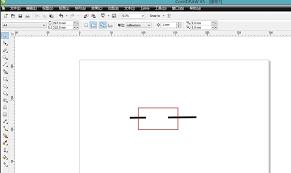
另外,如果线段是由多个相连的部分组成,比如一条折线,而你只想删除其中的某一段,可以先将折线打散。选择“对象”菜单中的“取消群组”或“打散曲线”命令,将折线拆分成单独的线段,然后再按照上述方法删除需要清除的部分。
在清除线段时,还可以利用coreldraw的撤销和重做功能。如果不小心误删了不该删除的线段,可以按下“ctrl+z”组合键撤销操作;如果后续又进行了其他误操作,想恢复到删除线段之前的状态,再次按下“ctrl+y”组合键即可重做。
通过以上方法,就能在coreldraw中灵活地清除部分线段,让你的图形设计更加精准和完美。无论是绘制简单的线条图形,还是进行复杂的插画、设计等,掌握清除部分线段的技巧都能帮助你更好地实现创意,提升设计作品的质量。快来动手试试吧,让coreldraw成为你创作的得力助手,轻松打造出令人惊艳的设计作品。